Mwongozo
Kuanza
Omarchy husakinishwa kwa kutumia ISO. Unaweza kuchagua kati ya usakinishaji wa diski nzima, ambao huchukua hifadhi nzima, au usakinishaji wa nafasi tupu, ambao huweka Omarchy kwenye nafasi ambayo haijatengwa kwenye hifadhi - hivyo ndivyo unavyowasha pamoja na Windows au mfumo mwingine wa uendeshaji (angalia usakinishaji wa kuwasha pamoja - kumbuka kwamba utahitaji kuzima BitLocker kwenye Windows kwanza). Vyovyote vile, usakinishaji huweka usimbaji fiche kamili kwa chaguo-msingi, na chaguo la diski nzima litafuta hifadhi iliyochaguliwa, kwa hivyo hakikisha umehifadhi nakala kabla ya kutumia hifadhi iliyopo!
Pakua ISO ya Omarchy kwanza, iweke kwenye kifaa cha USB (tumia Rufus kwenye Windows, balenaEtcher kwenye Mac, au caligula kwenye Linux), kisha uwashe kutoka kwenye kifaa hicho.
Lazima uzime Secure Boot na/au TPM kwenye BIOS. Lazima uzime hizi ili uweze kusakinisha Omarchy. Ni mipango ya usalama ya Microsoft iliyokusudiwa kwa Windows na usambazaji wa Linux unaoshirikiana na Microsoft.
Kisha jibu maswali ya usanidi, na uyathibitishe kama hivi:
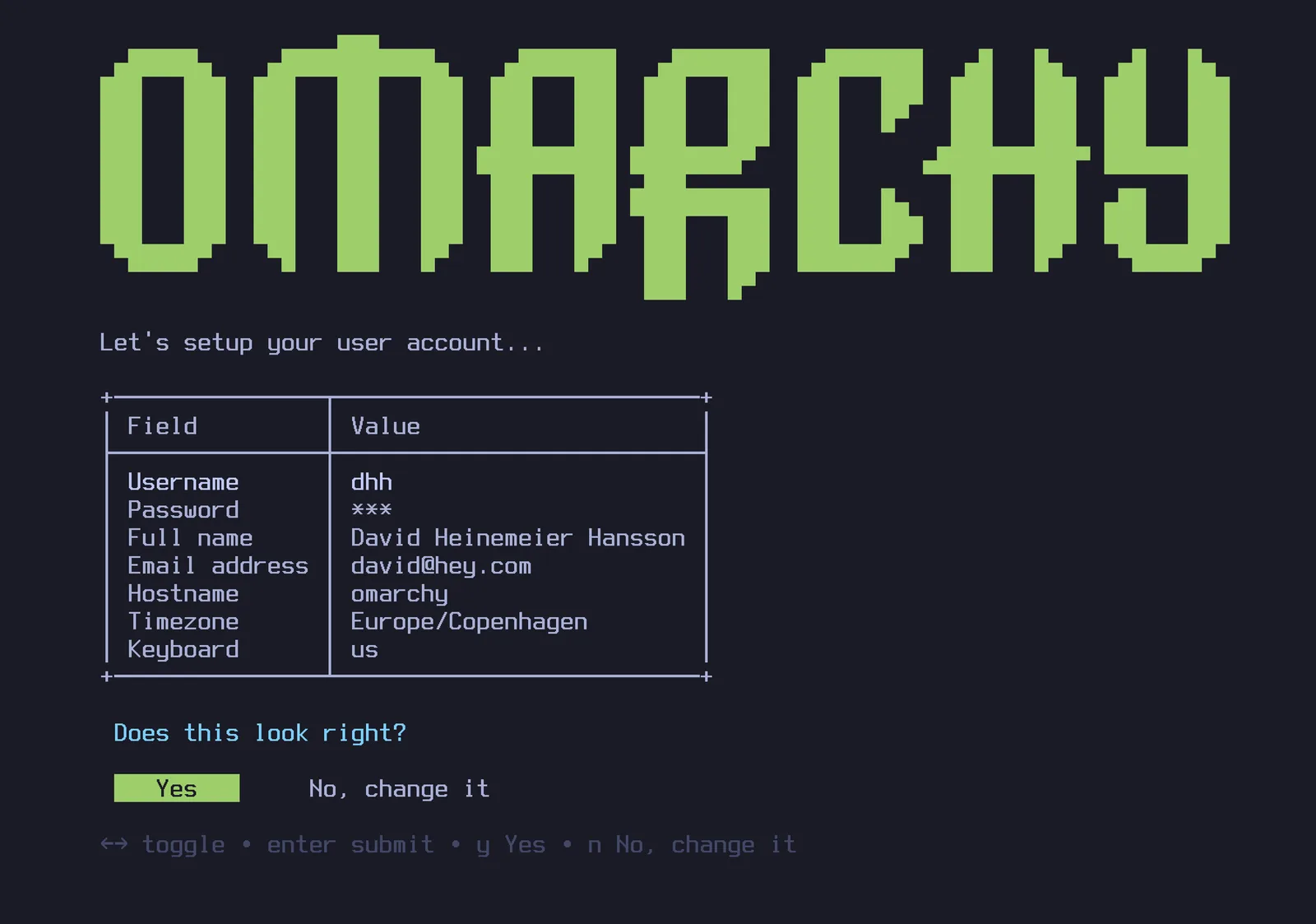
Kisha chagua hifadhi kwa ajili ya usakinishaji wako, kisha keti na uangalie onyesho la usakinishaji. Linaweza kukamilika kwa chini ya dakika moja kwenye mashine za kisasa zenye kasi zaidi, lakini halipaswi kuchukua zaidi ya dakika 5 hata kwenye kompyuta ya zamani.
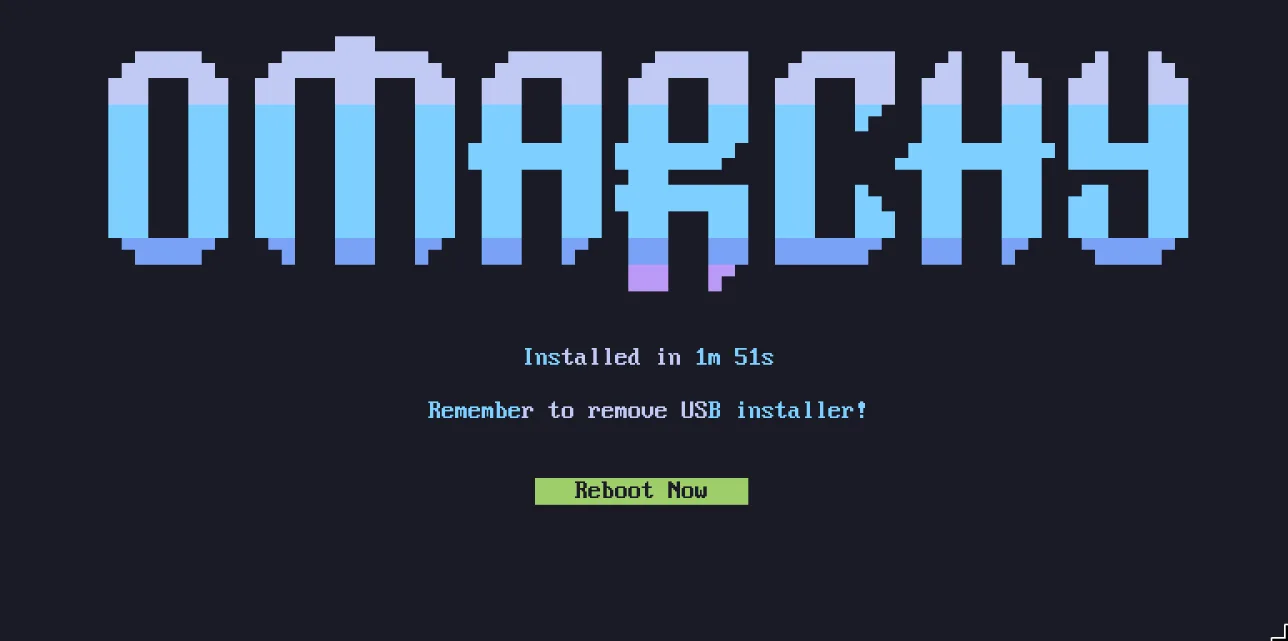
Sasa uko tayari kwa Omarchy!
Tumia kibodi yenye waya au ya 2.4ghz!
Usimbaji fiche wa diski nzima hautakuruhusu kuingiza nenosiri kutoka kwenye kibodi ya Bluetooth wakati wa kuwasha. Kama vile huwezi kutumia kibodi ya Bluetooth kuingia kwenye BIOS kwenye PC. Utahitaji kibodi inayotumia dongle ya 2.4ghz au kebo (ambayo ni bora zaidi kwa ucheleweshaji vyovyote vile!). Mimi binafsi ninaipenda sana Lofree Flow84!
Kusakinisha kwa ajili ya mmiliki mwingine
Ikiwa unaandaa mashine kwa ajili ya mtu mwingine - mwanafamilia, mfanyakazi mpya, mnunuzi - hupaswi kujibu maswali ya kibinafsi kwa niaba yao. Bonyeza Ctrl + C kwenye skrini ya kwanza kabisa ya kisakinishi (uchaguzi wa kibodi), na Omarchy itajitolea kuandaa mashine kwa ajili ya mmiliki mwingine badala yake. Mfumo husakinishwa mara moja, lakini usanidi wote wa kibinafsi - mpangilio wa kibodi, jina la mtumiaji, nenosiri - huahirishwa hadi mashine iwake kwa mara ya kwanza. Hifadhi bado imesimbwa kwa njia fiche kwa chaguo-msingi, na nenosiri ambalo mmiliki mpya huchagua kwenye uwasaji huo wa kwanza huwa nenosiri la usimbaji fiche pia. (Mashine ambayo tayari umekuwa ukiitumia inaweza kukabidhiwa bila kusakinisha upya pia - angalia kuweka upya kompyuta.)
Usakinishaji usiohitaji usimamizi
ISO inaweza pia kusakinisha kabisa yenyewe - bila kibodi, bila mchawi - inapopewa usanidi wake kwenye hifadhi ya pili. Hiyo ndiyo njia ya kuichukulia Omarchy kama taswira ya msingi kwa VM na mashine za kundi. Angalia usakinishaji usiohitaji usimamizi.
Usakinishaji bila usimbaji fiche
Omarchy husakinishwa ikiwa na usimbaji fiche kwa chaguo-msingi. Ni chaguo salama na la kuwajibika kwa kompyuta yoyote inayoweza kupotea au kuibwa. Hutaki mtu yeyote mwenye ufikiaji wa maunzi yako aweze kupata data yako!
Lakini katika hali maalum, kama usakinishaji wa Omarchy wa mbali kwenye kompyuta zilizolindwa au kwa usakinishaji wa kutupa usio na data nyeti, unaweza kutaka kusakinisha bila usimbaji fiche. Unaweza kubonyeza Ctrl + C kwenye uthibitishaji wa uumbizaji wa diski ili kubadili hadi usakinishaji usio na usimbaji fiche.
Lugha
Omarchy huzungumza lugha 50 - seti ile ile kama omarchy.org - na Kiingereza ndicho chaguo-msingi. Ili kubadili, fungua menyu ya Omarchy na uende kwenye Setup > Language, au endesha omarchy language <code> kwenye terminali (omarchy language list huonyesha misimbo). Menyu, eneo-kazi, na arifa za Omarchy yenyewe hubadilisha lugha mara moja, na kila programu unayofungua baada ya hapo hufuata pia. Programu ambazo tayari zilikuwa wazi hubadilika mara tu unapoziwasha upya.
Msaada ikiwa umekwama
Ikiwa utakwama, kwa kawaida unaweza kupata mtu aliye tayari kusaidia kwenye chaneli ya #omarchy-help kwenye Discord ya jumuiya.