Mwongozo
Terminali
Foot ndiyo terminali chaguomsingi ya Omarchy. Ni ya haraka, nyepesi, na inaendana hata na kompyuta za zamani. Hata hivyo, haiunga mkono vichupo wala mgawanyiko wa asili.
Ikiwa unatumia Tmux, huenda usiijali, lakini ikiwa la, tunaunga mkono kikamilifu Alacritty, Ghostty, na Kitty kama chaguo pia. Chagua unachopendelea chini ya Sakinisha > Terminali katika menyu ya Omarchy.
Unaanzisha terminali mpya ukitumia Super + Return. (Ufungaji huu utaelekea kiotomatiki kwenye Terminali yoyote uliyosakinisha kupitia Sakinisha > Terminali, na unaweza kubadili kati ya terminali zilizosakinishwa chini ya Sanidi > Chaguomsingi > Terminali.)
Tmux
Tmux hutoa kiolesura thabiti, chenye kupangwa kwa paneli, madirisha (aka vichupo), na vipindi vinavyoweza kuendelea bila kujali terminali yako. Hata hufanya kazi kwenye wapangishaji wa mbali, kwa hiyo unapoingia kwenye seva kwa SSH, unaweza kutumia njia hiyo hiyo.
Unaanzisha kipindi kipya cha Tmux katika terminali mpya ukitumia Super + Alt + Return, na kwa sababu Tmux ni mchakato unaoendelea, unaweza kuendelea na kipindi chako hata ukifunga terminali hiyo. Bonyeza tu Ctrl + Space (inaitwa kitufe cha kiambishi awali) kisha s kuona vipindi vyako vyote vinavyotumika.
Omarchy hutumwa na usanidi wa Tmux ulioboreshwa kwa ergonomiki, ambao una mikato mingi ya vitufe ya kujifunza, kwa hiyo weka karatasi ya dokezo karibu.
Vitendaji vya mpangilio wa Tmux
Kwa sababu Tmux inaweza kupangwa, tunaweza kutumia vitendaji kuunda mipangilio. Omarchy hutumwa na vitendaji vinne tofauti kwa mipangilio ya kawaida ya msanidii.
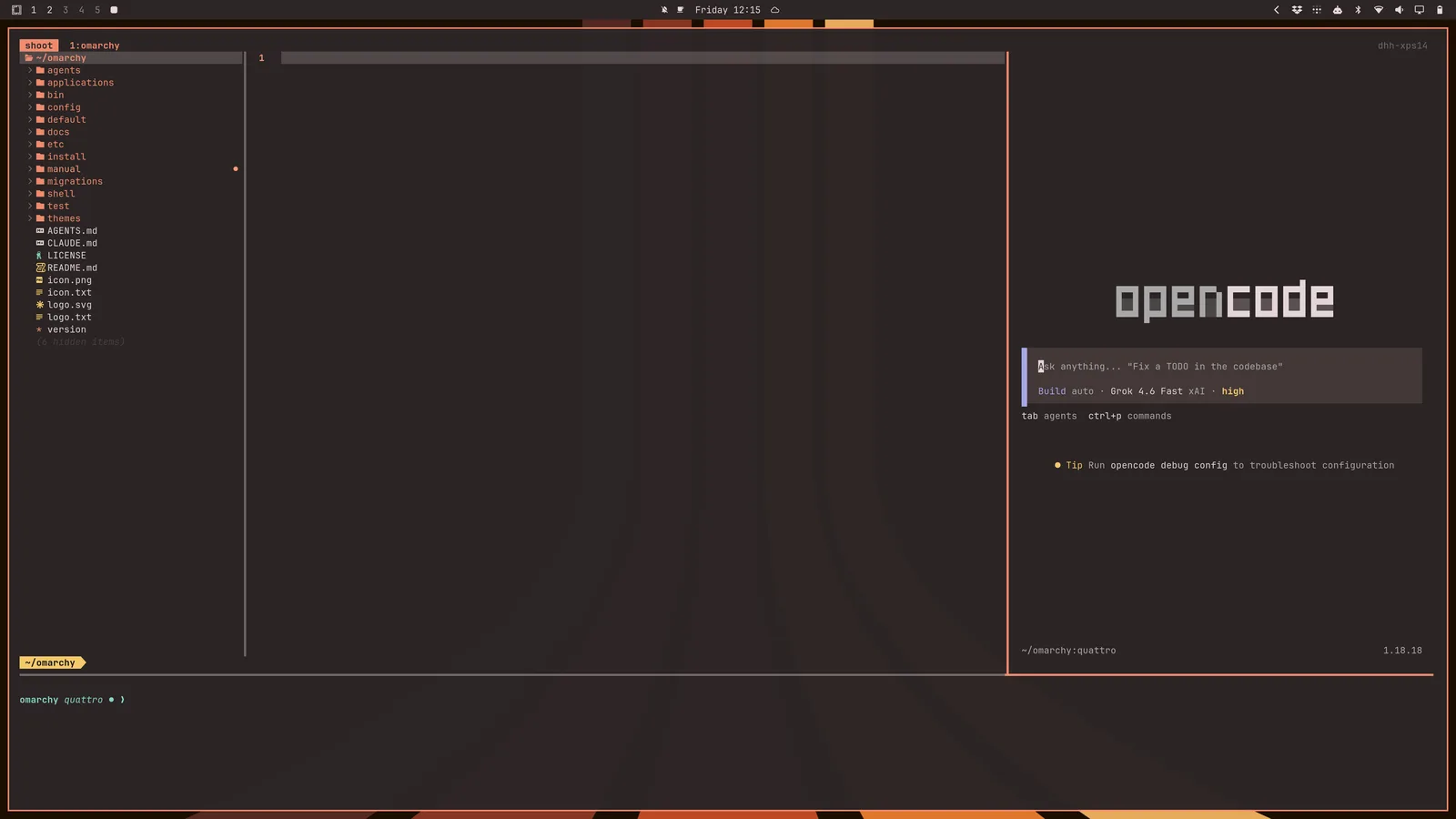
tdl [agent] huanzisha kiolesura cha mgawanyiko wa njia tatu kama IDE na $EDITOR upande wa kushoto, ajenti wako wa AI uliyechagua upande wa kulia (kama c kwa opencode au cx kwa Claude au codex kwa OpenAI), na kisha terminali chini.
Kwa hiyo tdl c ingeanzisha hii (au tu ic):
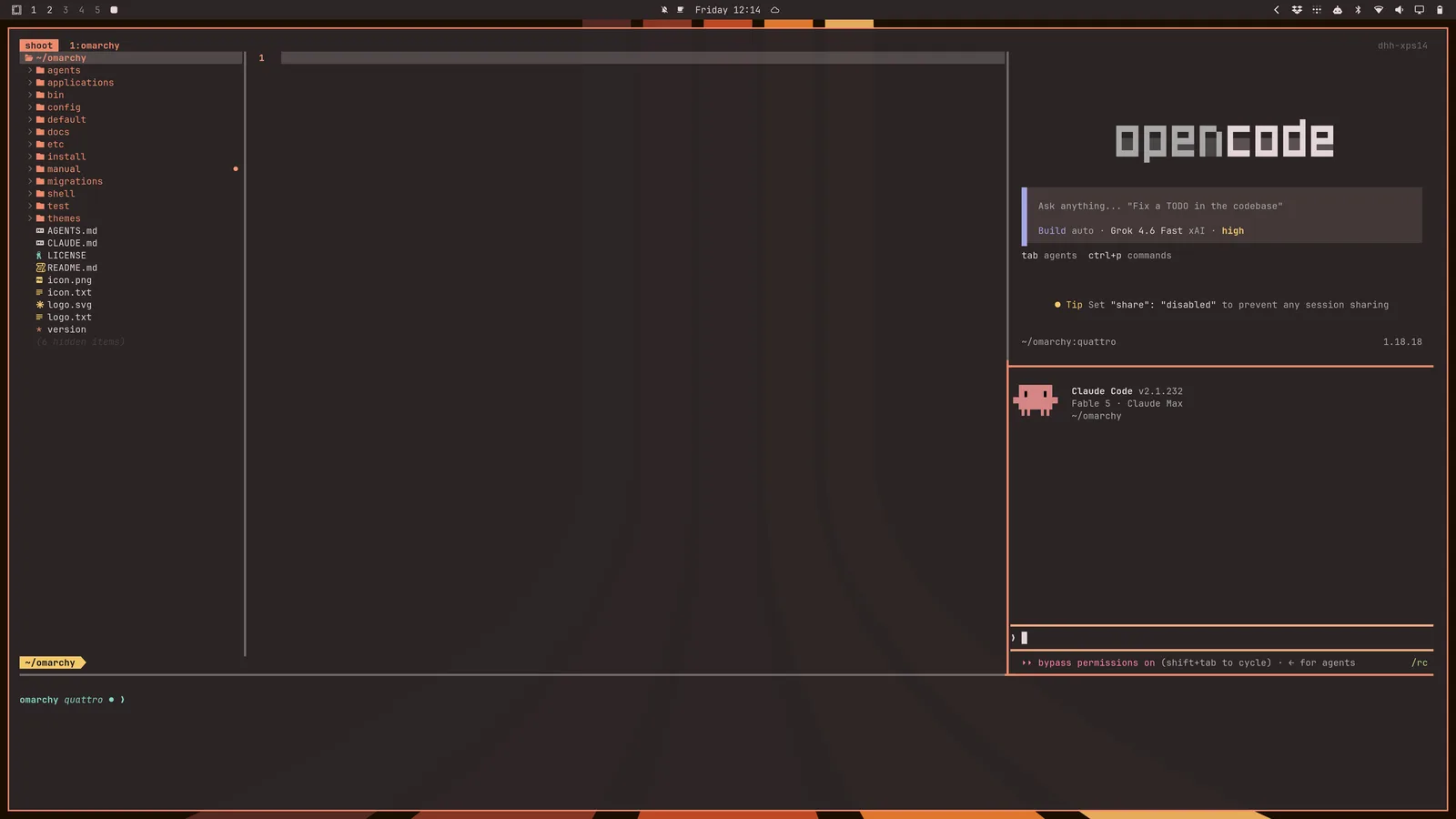
Unaweza pia kuanzisha ajenti wa pili kwa tdl c cx (opencode + claude) (au tu icx):
Kuna pia tds, ambayo huanzisha mraba wa njia nne na kihariri juu kushoto, kiangaliaji cha tofauti cha moja kwa moja juu kulia, terminali chini kushoto, na opencode chini kulia.
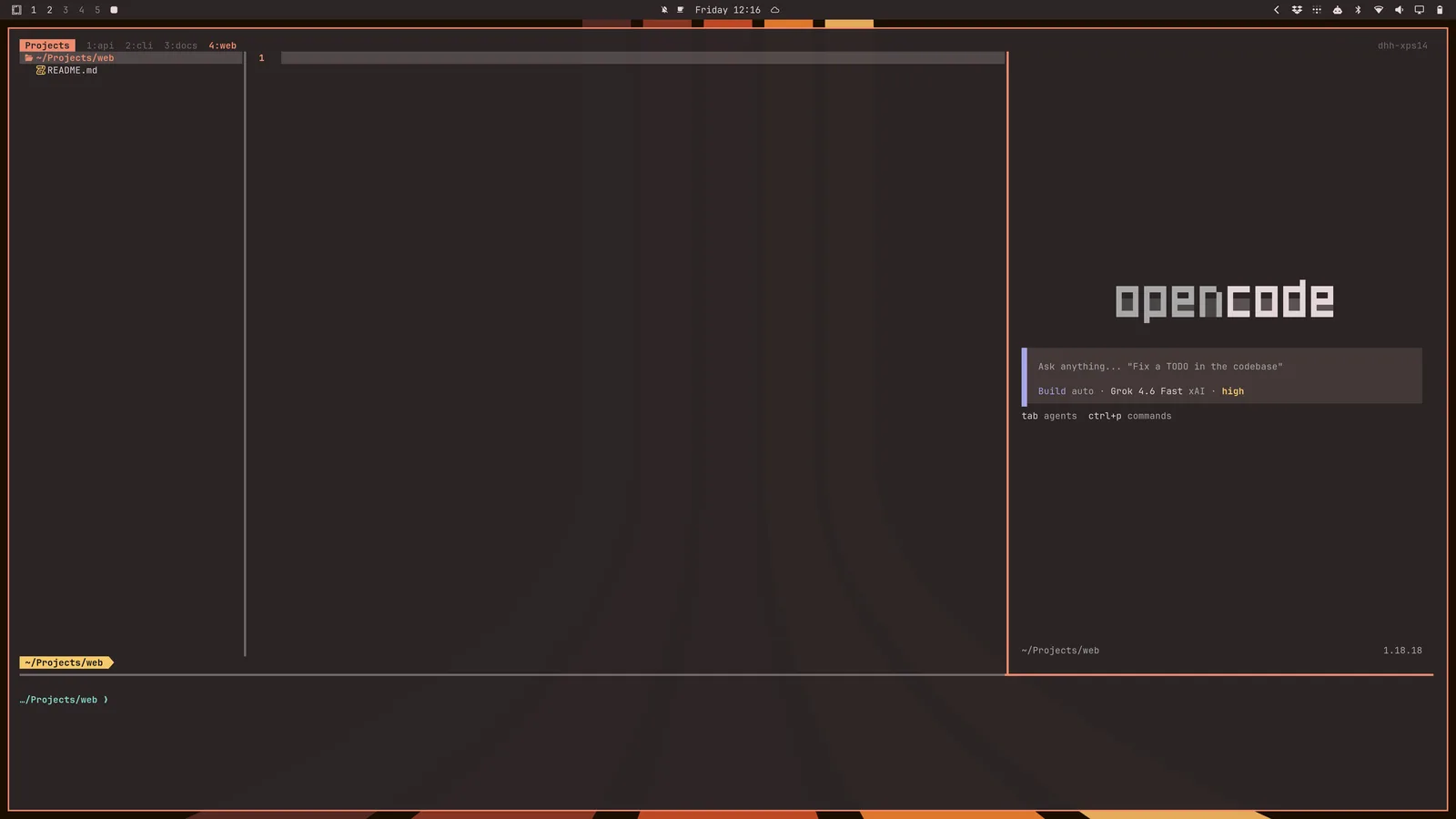
Unaweza pia kuanzisha usanidi huu wa mpangilio kwa kila saraka ndogo katika saraka ya sasa ukitumia tdlm [agent], kisha kusogeza ukitumia alt + 1/2/3/4/5/...:
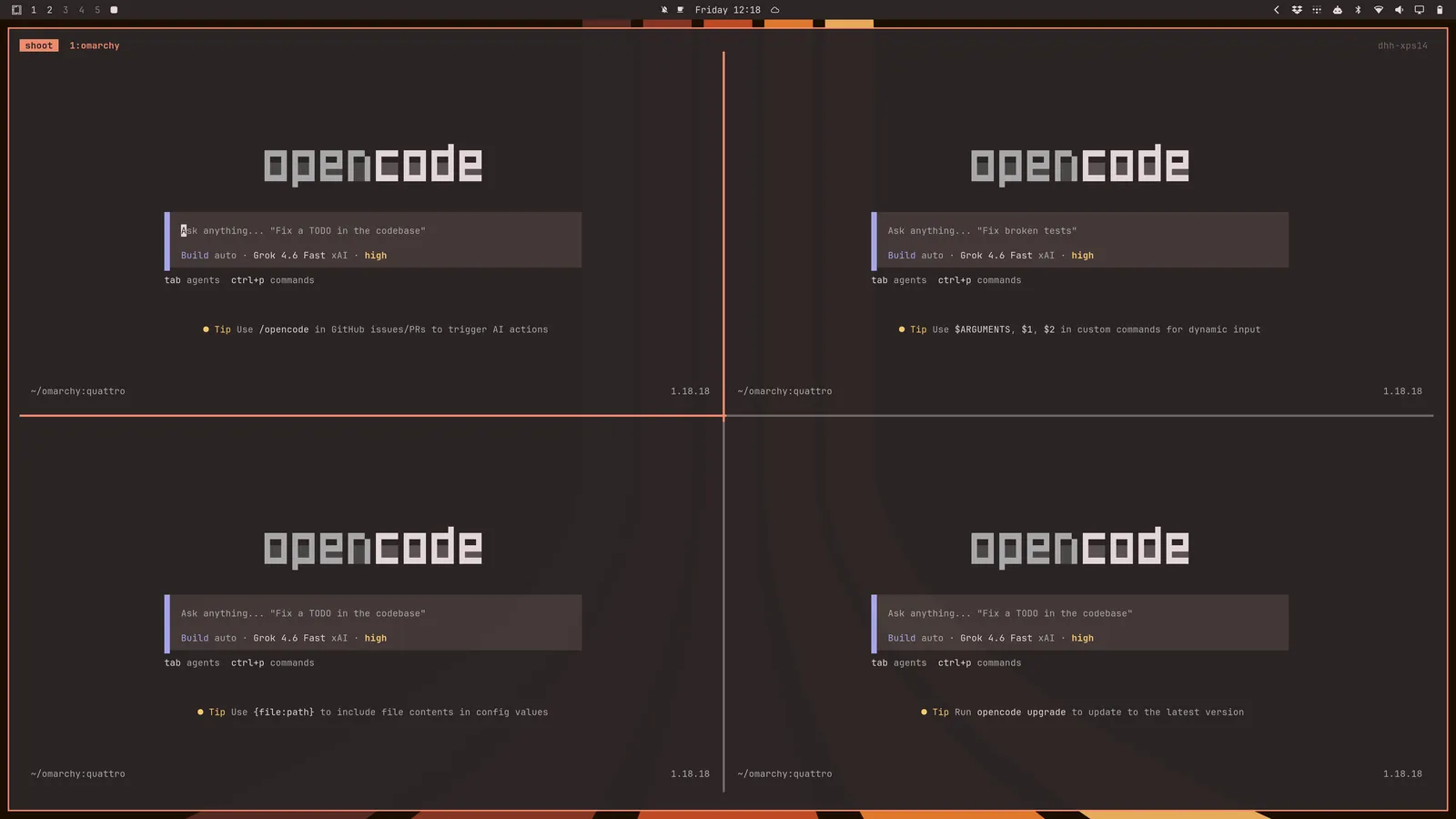
Mwishowe, unaweza kuanzisha kundi la maajenti ukitumia tsl [panes] [command]. Kwa hiyo tsl 4 c itakupa gridi ya njia nne ya maajenti wa opencode: